:::

Win 10 作業系統「家長監護選項」

資料日期:

Win 10 是很多人都在使用的電腦作業系統,

裡面的「家長監護」功能,

讓孩子在使用電腦時多一層安全把關唷!

​

動動手指 設定起來

​

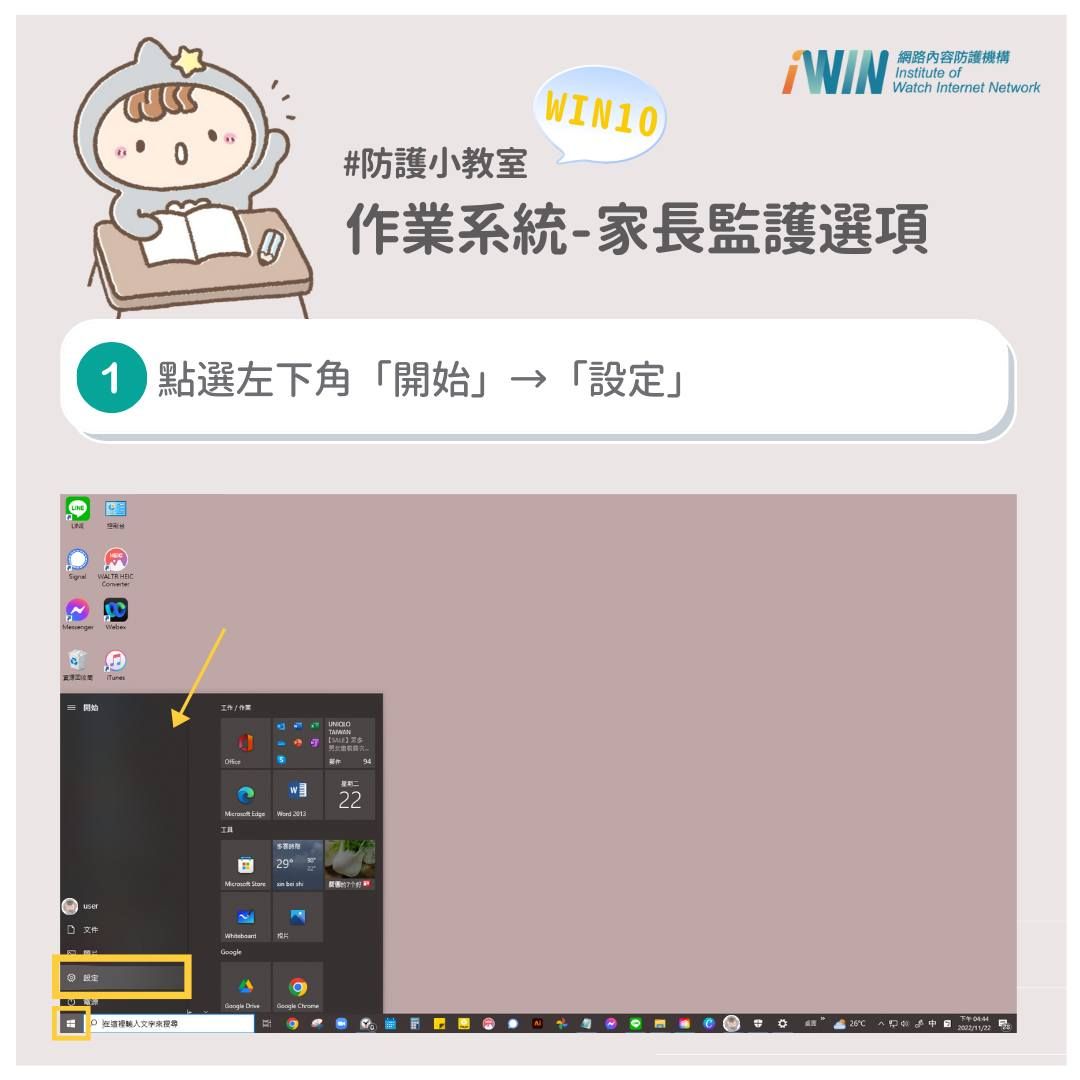
  1. 電腦螢目左下角「開始」→「設定」
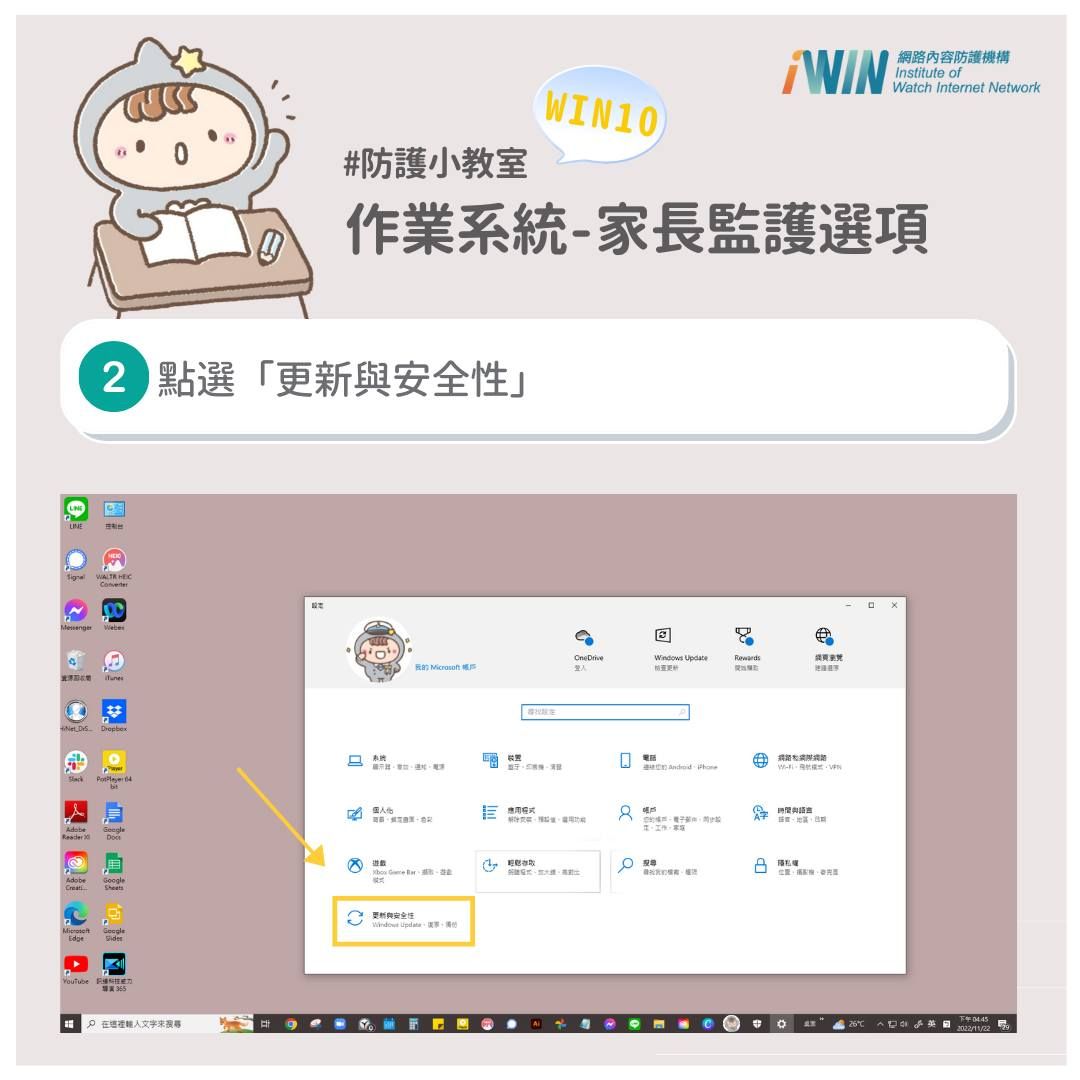
  2. 跳出視窗,點選「更新與安全性」
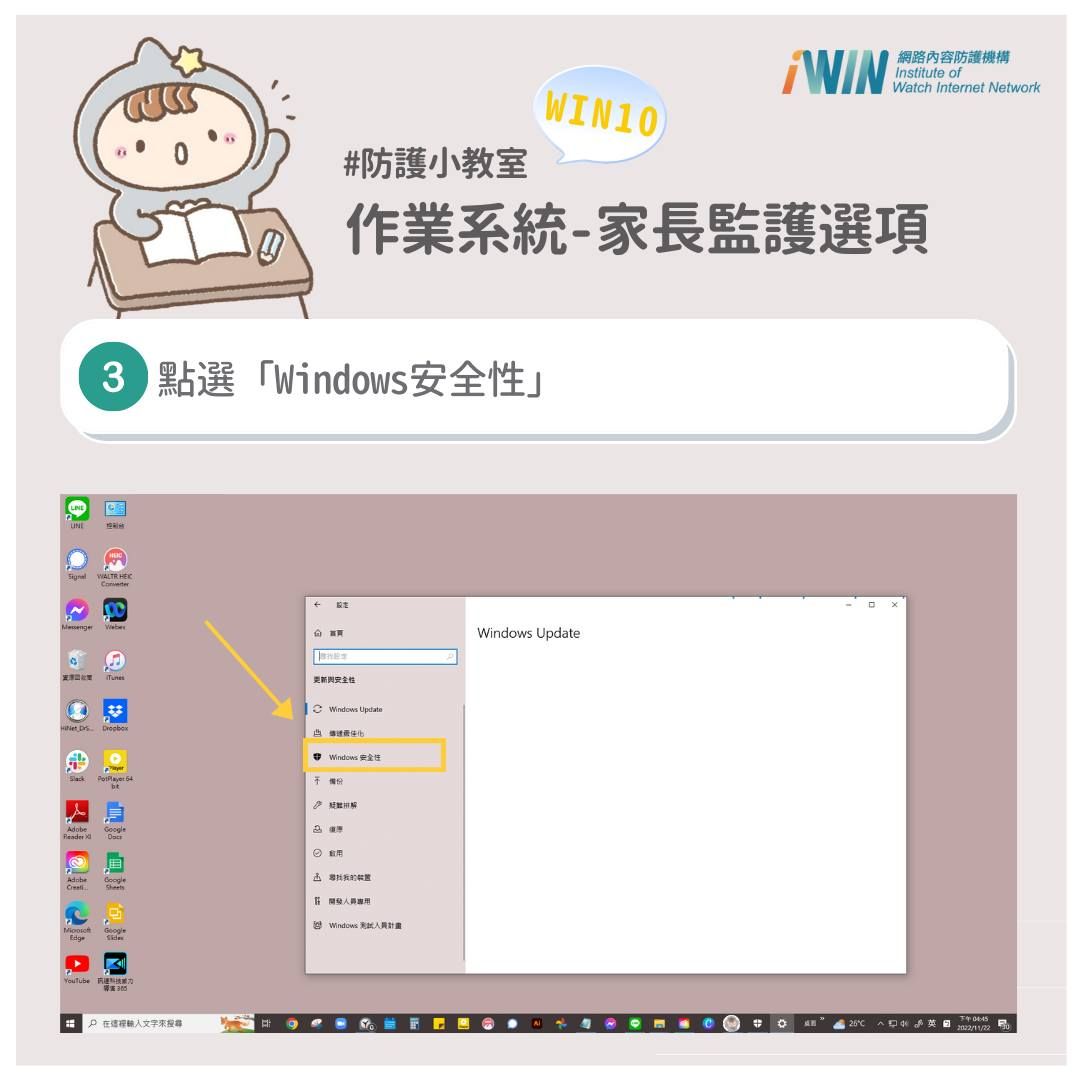
  3. 點選「Windows 安全性」。
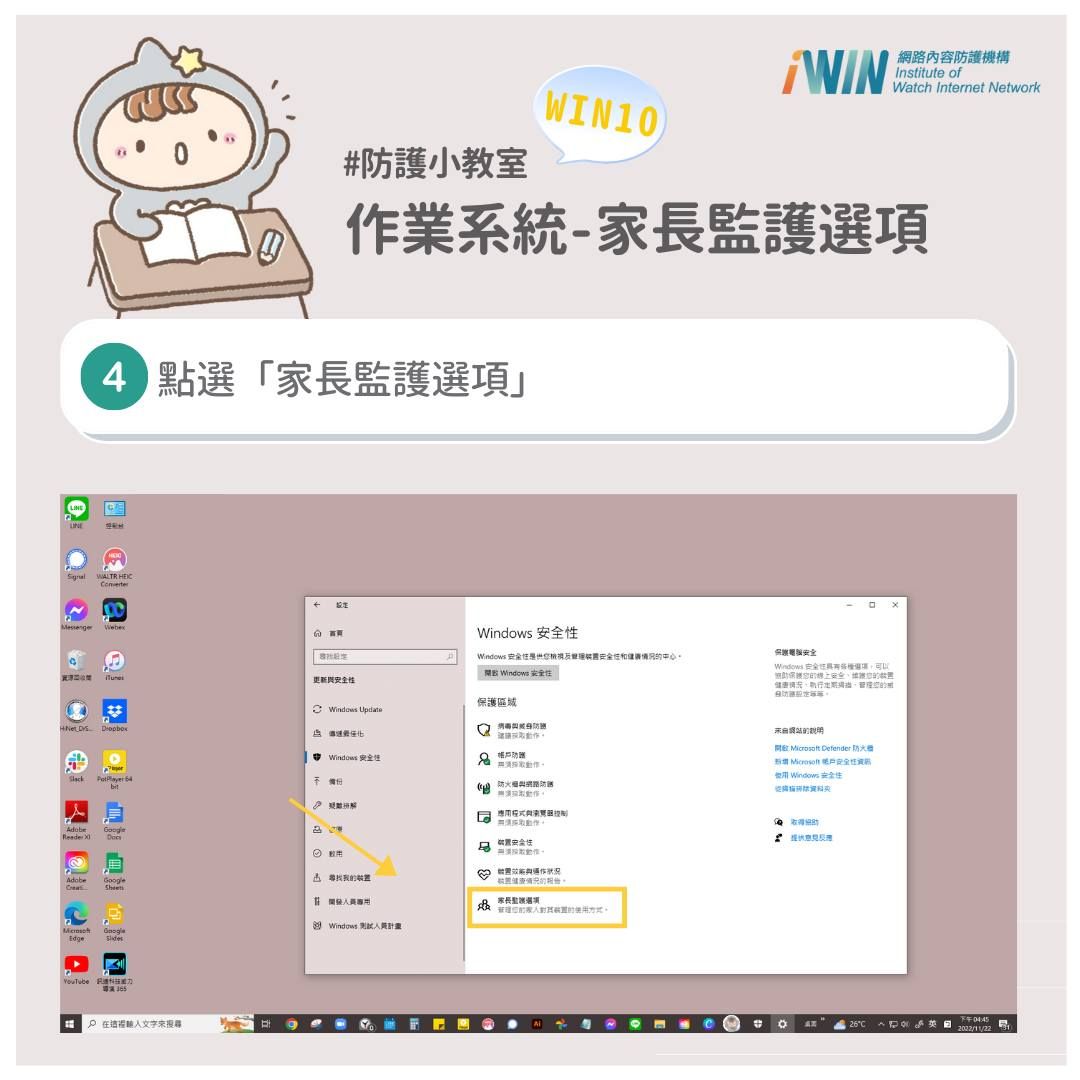
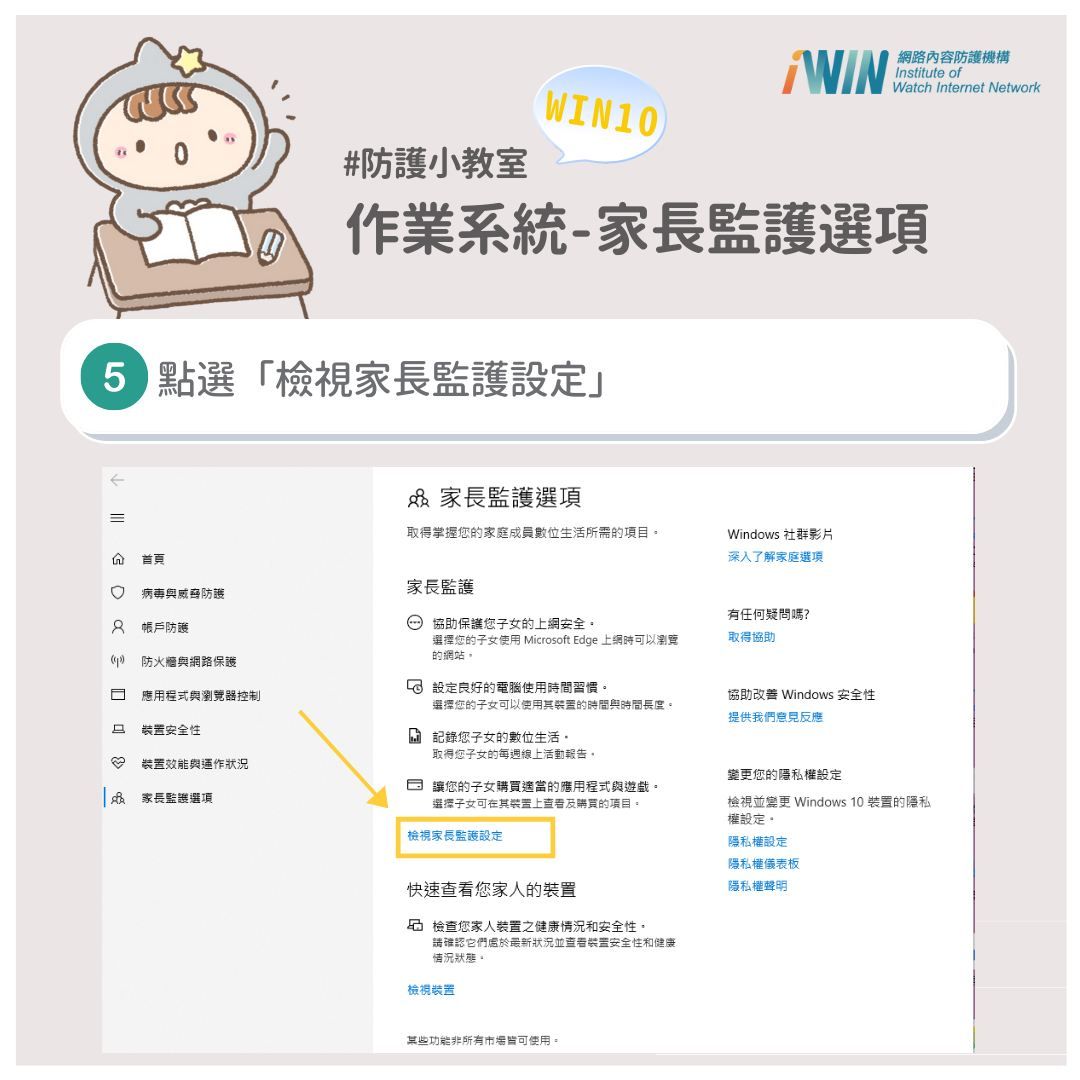
  4. 點選「家長監護選項」。
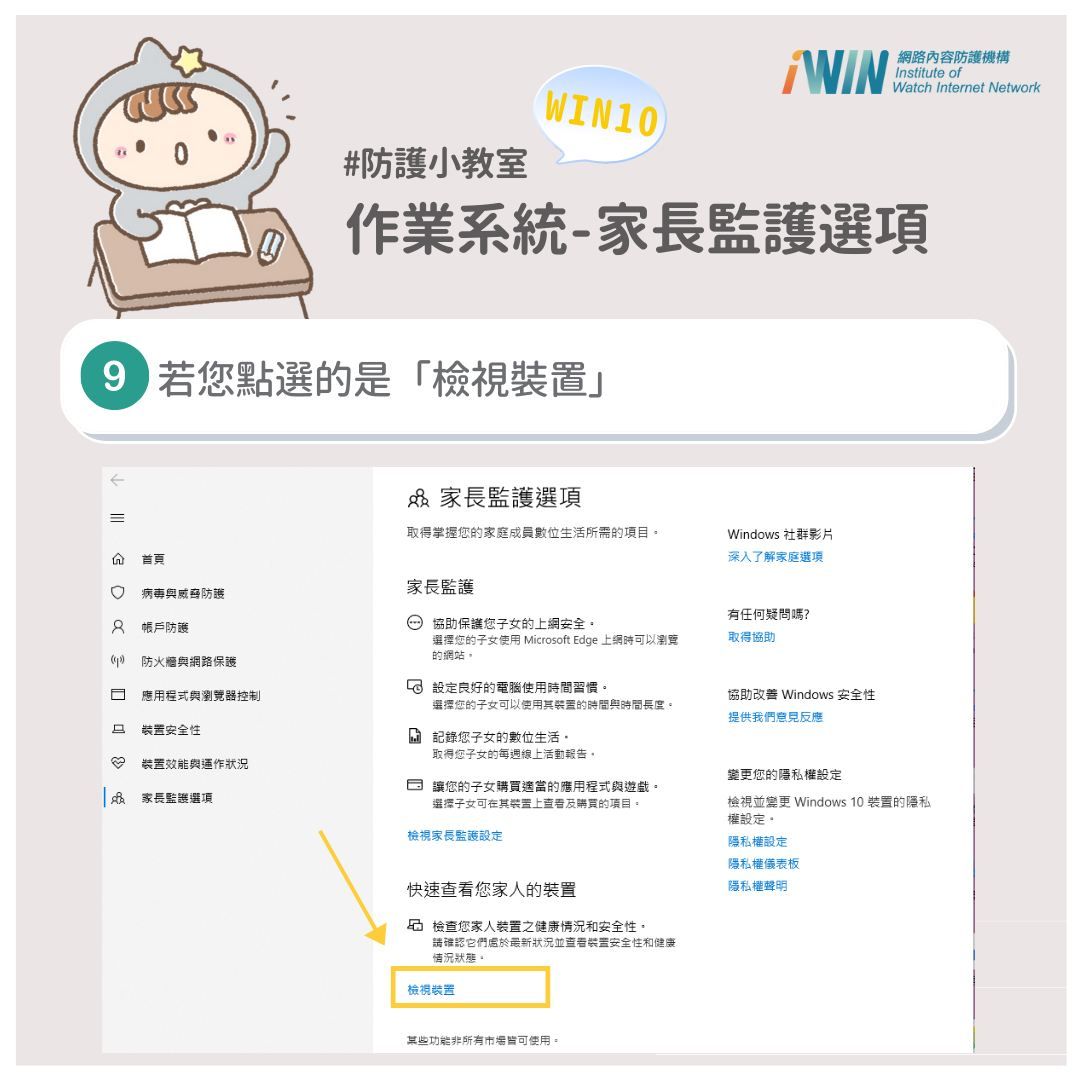
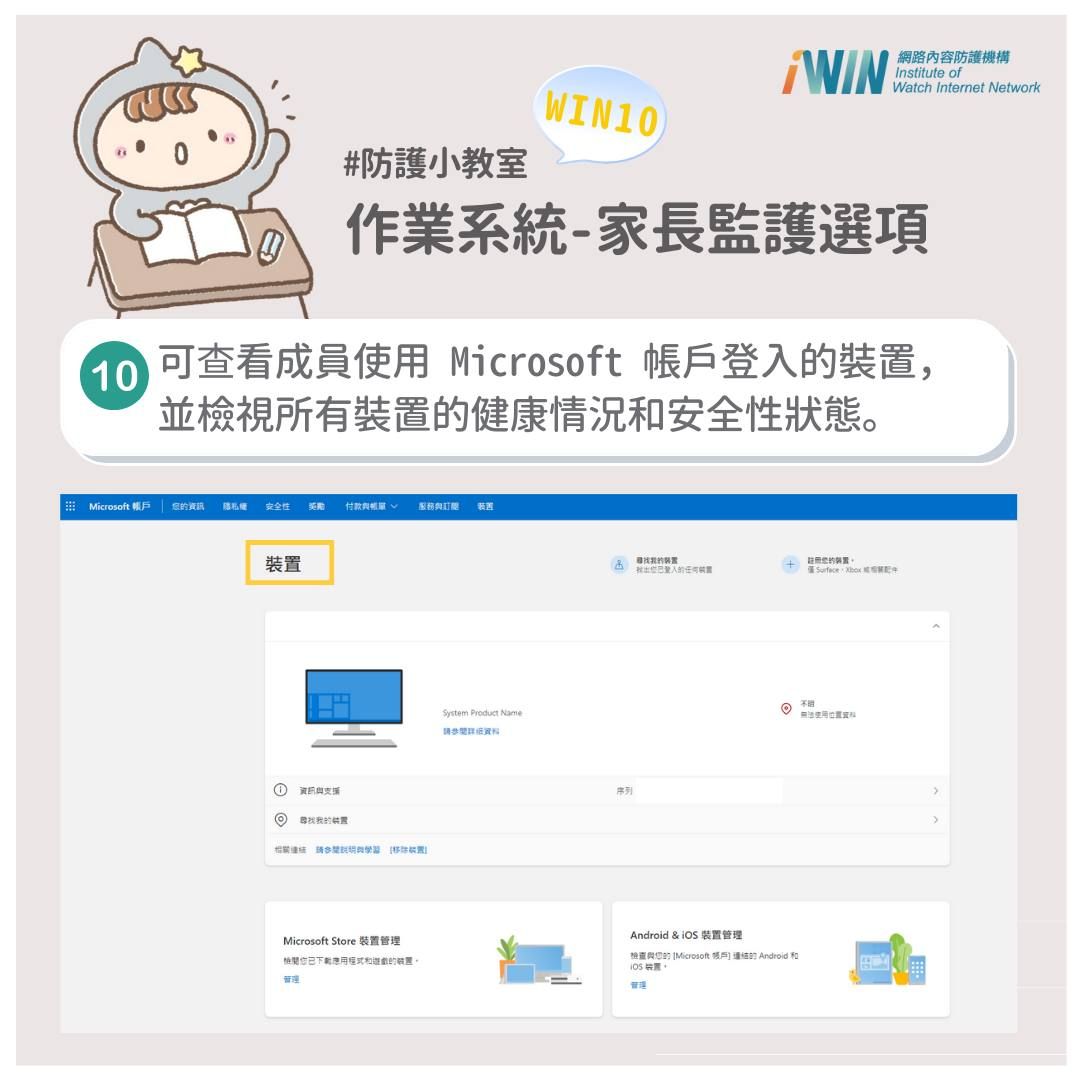
  5. 分別進入「檢視家長監護設定」、「檢視裝置」
  6. 新增家庭成員
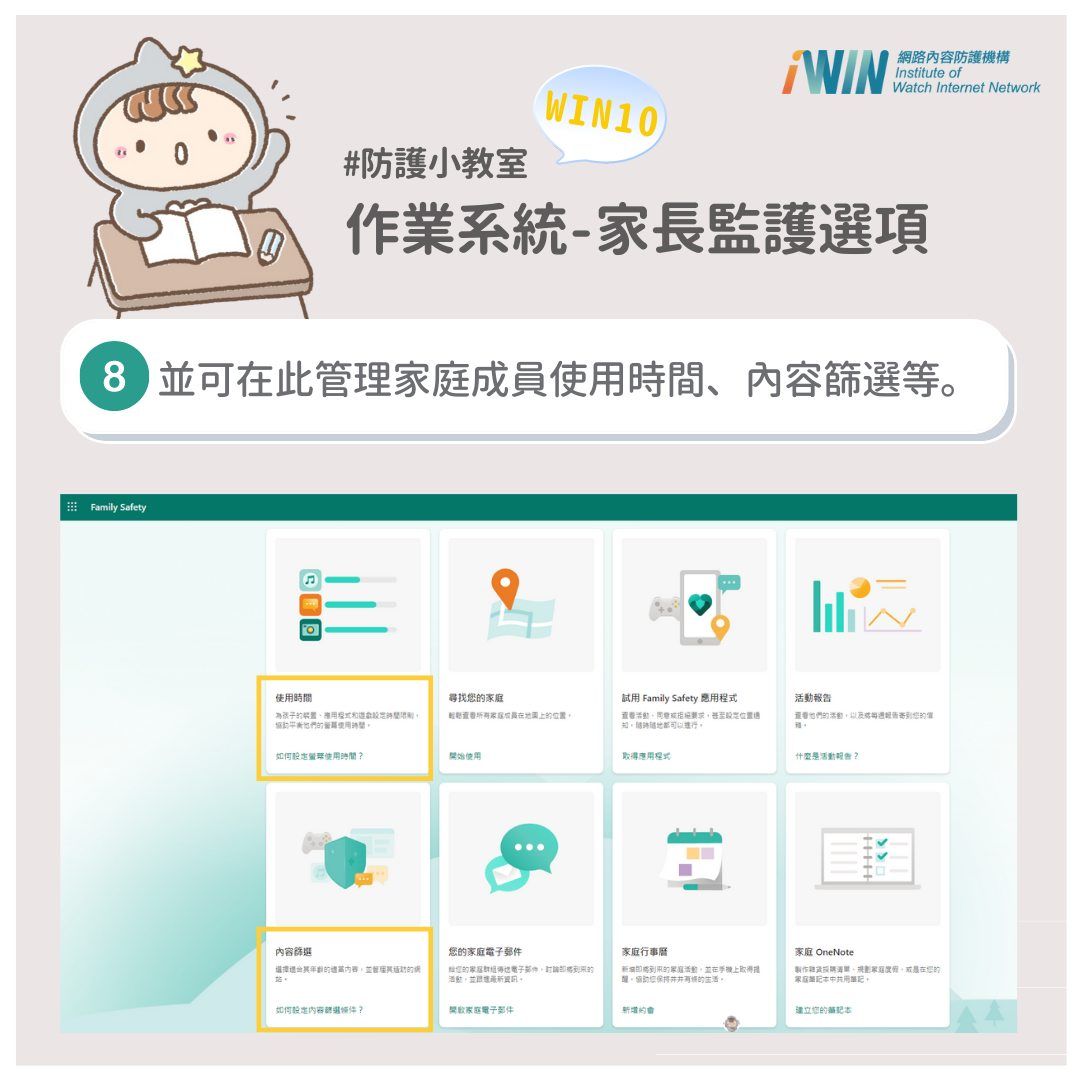
  7. 檢視家庭成員使用時間、內容篩選或網路安全性

​

https://is.gd/9qXSwa

Win 10 作業系統「家長監護選項」(內文附圖)

Win 10 作業系統「家長監護選項」(內文附圖)

Win 10 作業系統「家長監護選項」(內文附圖)

Win 10 作業系統「家長監護選項」(內文附圖)

Win 10 作業系統「家長監護選項」(內文附圖)

Win 10 作業系統「家長監護選項」(內文附圖)

Win 10 作業系統「家長監護選項」(內文附圖)

Win 10 作業系統「家長監護選項」(內文附圖)

Win 10 作業系統「家長監護選項」(內文附圖)

Win 10 作業系統「家長監護選項」(內文附圖)

Win 10 作業系統「家長監護選項」(內文附圖)

​

另外,小尖兵幫大家整理了一整包「過濾軟體」介紹,快點進去看看唷!

https://i.win.org.tw/protection.php?Type=1

​

回iWIN報報列表