
ASUS 兒童網路/家長管理功能
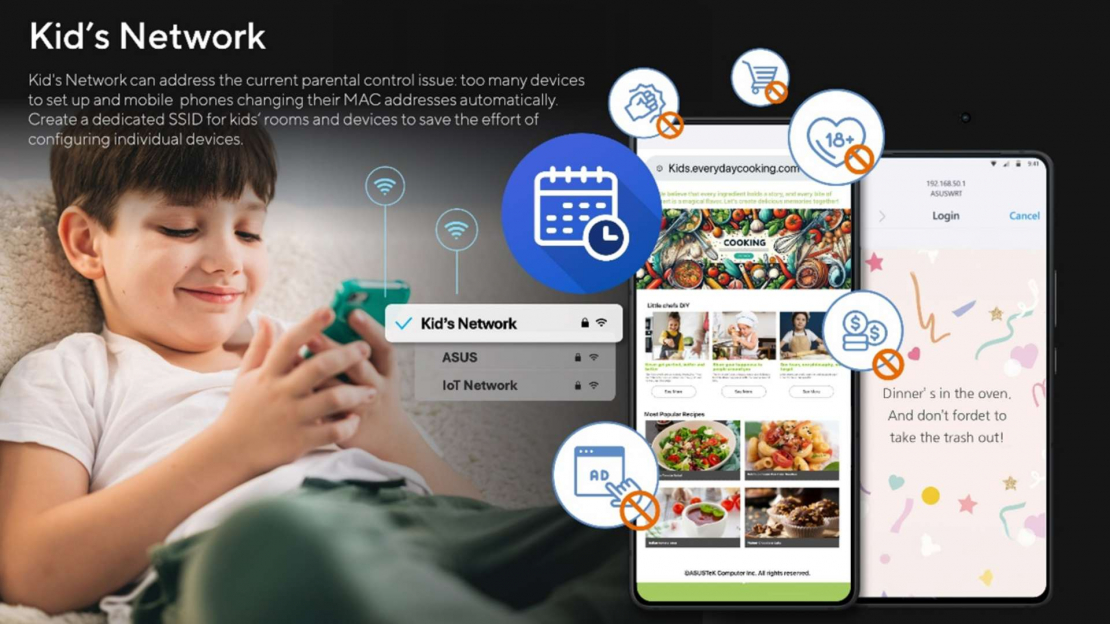
經Web GUI 或華碩路由器App設定的華碩路由器。
1 ) 功能總覽
| 項目 | 說明 |
|---|---|
| 兒童安全預設(內容封鎖) | 依年齡層自動過濾成人、暴力、賭博等網站/服務 |
| 時間排程 | 離線排程:特定時段全面斷網 連線排程:僅允許指定時段上網 |
| 獎勵時間 | 臨時開放額外上網分鐘數 |
| 多裝置管理 | 同一規則可套用多台設備 |
| 雲端同步 | 透過「ASUS Router App」隨時檢視/修改設定 |
2 ) 準備工作
- 確定路由器型號 支援 AiProtection Pro / Classic。
- 升級韌體 至最新正式版:
「管理介面 > Administration > Firmware Upgrade」或使用 App 自動更新。 - 更新 ASUS Router App(Android 5.0+/iOS 11+)。
- 確認系統時間準確(NTP 自動校時),避免排程錯誤。
3 ) 快速設定流程(App 範例)
| 步驟 | 操作 | 備註 |
|---|---|---|
| 1 | 開啟 ASUS Router App → 登入路由器 | 首次登入請完成 QIS 快速設定 |
| 2 | 進入 設定 > 家庭 | App 底部工具列 |
| 3 | 新增成員 → 選擇 學齡前/學齡/青少年 等年齡層 | 依年齡自動套用封鎖清單(Pro) |
| 4 | 勾選 要管理的裝置(可多選)→ 下一步 | 建議先為兒童裝置自訂名稱 |
| 5 | 選擇 離線排程 或 連線排程 → 設定時間 | 離線:禁止時段;連線:允許時段 |
| 6 | (Pro)調整 內容封鎖 白名單/黑名單 | 紅色=封鎖,灰色=允許 |
| 7 | 套用,完成群組建立 | 即時生效 |
| 8|獎勵 | 進入該成員 → 點擊 獎勵 → 加 10-120 分鐘 | 超時後自動恢復原限制 |
4 ) Web GUI 進階管理
- 瀏覽器輸入 router.asus.com → 登入。
- AiProtection > Parental Controls
- 時間管理:拖曳時段格即可排程。
- 內容過濾:勾選分類或手動輸入關鍵字/網域。
- Kid’s Network(Smart Home Master/網路)
- 為兒童設備建立獨立 SSID 與密碼。
- 所有裝置自動套用家長規則,無需辨識 MAC。
5 ) 常見問題&排除
| 問題 | 對策 |
|---|---|
| 看不到獎勵時間或連線排程 | 確認韌體 ≥ 3.0.0.4.388.xxxxx 且 App 為最新版 |
| 排程未生效 | ①檢查路由器系統時間 ②確認裝置綁定正確 ③更新韌體/App |
| AP 模式無法使用家長管理 | 僅「無線路由器模式」支援;切回路由器模式或使用前級設備管理 |
| 欲封鎖單一網站給單一裝置 | 路由器僅支援群組層級;Windows 可用 Microsoft Family Safety;Chromebook 參考 Google 家長設定 |
| 設備在離線時仍可進入 App 調整設定? | 可。家長端裝置不受上網限制 |
6 ) 最佳實踐
- 先建立年齡群組 再將新設備加入,避免遺漏。
- 與孩子共同討論規則,善用獎勵時間作為正向回饋。
- 定期查看 App 統計報告,調整封鎖類別。
- 若針對學習工具需例外,將網站加入 白名單 更彈性。
操作介面與流程可能因載具和軟體版本而有差異,請以各平台官方說明為準。